
آموزش تحلیل ضربه در نرم افزار ABAQUS
- 1392/05/23
- 24 دیدگاه
باید برای تحلیل ضربه فایل سپری را که توسط برنامه کتیا طراحی کرده ایم را وارد برنامه اباکوس کنیم، برای اینکار باید فایل مربوطه را با پسوند igs ذخیره کنیم (البته از پسوندهای دیگه ای هم می توان استفاده کرد که ما در اینجا igs را بکار بردیم) و در این زمان برنامه اباکوس را باز میکنیم و در قسمت بالا گزینه File را کلیک کرده و سپس بر روی گزینه Import کلیک کرده و بعد گزینه Part و در قسمت File Filter پسوند igs را انتخاب کرده و فایل مورد نظر را انتخاب کرده تا وارد برنامه اباکوس شود، مانند شکل زیر.
آموزش تحلیل ضربه در نرم افزار ABAQUS

حال میتوان عملیات مربوطه را بر روی فایل انجام داد.
مرحله اول: وارد کردن فایل در نرم افزار
در مرحله اول که همان مرحله Part است ما توانستیم شکل را وارد اباکوس کنیم.
حال باید شکل دیوار را نیز طراحی کنیم که برای این کار با انتخاب گزینه  پنجره Creat Part ظاهر می شود و مانند شکل زیر تنظیمات مربوطه را بر روی ان انجام می دهیم

و شکل مقطع دیوار را طراحی میکنیم ودر نهایت دیواره به صورت زیر در می آید.

مرحله دوم: تعریف خواص در مدول Peroperty
در این مرحله ما باید برای شکل خود خواص تعریف کنیم که بدین منظور ابتدا شکل سپر را از قسمت Part انتخاب کرده و از نوار ابزار جانبی گزینه  را انتخاب کرده و در پنجره ظاهر شده با طی مسیر Mechanical > Elasticity خواص الاستیسیته صفحه را وارد میکنیم.

حال براي ساختن Section روي آیکن  در نوار ابزار جانبی کلیک کرده و در پنجره ظاهر شده نوع مدل را Shell و جنس آن را از قسمت Type به صورت Homogeneous تعریف کرده و Contonue کنید تا پنجره Edit Section ظاهر شده و در آن مطابق شکل زیر ضخامت را تعریف می کنیم:


سپس توسط گزینه  ، یک Section ساخته شده را به آن اختصاص دهید.
برای دیواره ها همین مراحل را انجام می دهیم.
مرحله سوم: مونتاژ مجموعه در مدول Assembly
در این مرحله سپر را به فاصله اي از دیواره قرار می دهیم تا با سرعتm/s 9 پس از 1 ثانیه برخورد صورت گیرد.
بدین منظور، توسط گزینه  سپر و دیواره را در حالت Dependent وارد میکنیم. حال می بایست توسط دستور Translate Instance
  فاصله گلوله از صفحه را ایجاد می کنیم.


مرحله چهارم: تعریف مراحل حل در مدول Step جهت تحلیل ضربه
با انتخاب گزینه  پنجره زیر ظاهر می شودکه مانند شکل تنظیمات مئرد نظر را انجام دهید
و زمانی که پنجره Edit Step ظاهر شد تنظیمات پیش فرض را پذیرفته و Ok می کنیم.

مرحله پنجم: تعریف خواص برخورد در مدول Interaction
می بایست خواص برخورد را در دو راستاي مماس و عمود بر سطح تعریف کرد. بدین منظور گزینه  را در این مدول فشار داده و در پنجره ظاهر شده مرحله حل Initial و نوع Surface-to-Surface Contact (Standard) را انتخاب کرده و Continue کنید.
ابتدا سطح نیم کروي را انتخاب کنید و پس از زدن دکمه Done رنگی که سمت صفحه است را انتخاب کنید. حال براي انتخاب سطح صفحه، دکمه Surface را در نوار ابزار اعلان فشار دهید و سطح صفحه را انتخاب کرده و پس از زدن دکمه Done پنجره Edit Interaction ظاهر می شود.
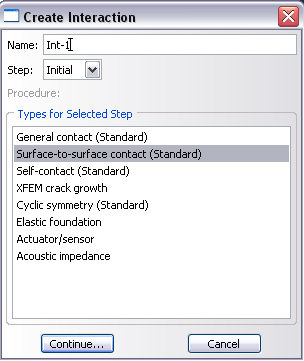
حال در پنجره Edit Interaction گزینه Create را براي تعریف خواص برخورد کلیک کنید. در پنجره بعدي مطابق شکل زیر، حالت Contact را براي تعریف تماس اصطکاکی انتخاب کرده و Continue کنید تا پنجره Property Edit Contact ظاهر شود:

تماس در راستاي مماس بر سطح، بدون اصطکاك می باشد. بدین منظور در این پنجره از منوي Mechanical گزینه Tangential Behavior را انتخاب کنید، و مطابق شکل روبرو ، حالت بدون اصطکاك را تنظیم کنید.

براي تعریف تماس در راستاي عمود بر سطح که از رابطه هرتز بدیت آمده، در این پنجره مطابق شکل زیر ، از لیست Mechanical ، گزینه Normal Behavior را انتخاب کنید. و مانند شکل زیر تنظیمات را انجام می دهیم.

پس از Ok کردن پنجره ها، تعریف خواص تماسی به پایان می رسد.
مرحله ششم: اعمال شرایط مرزي و بارگذاري در مدول Load جهت تحلیل ضربه
در این مرحله با استفاده از گزینه BC > Create به مانند شکل زیر تنظیمات را انجام می دهیم.

بعد از زدن دکمه continue سطح دیواره را انتخاب میکنیم که بعد از زدن دکمه Done به مانند شکل زیر ENCASTRE را انتخاب میکنیم.

برای بار دوم نیز این مرحله را تکرار می کنیم.
BC > Create اما این بار به مانند شکل زیر تنظیمات را تغییر می دهیم.

بعد از زدن دکمه continue سطح سپر را انتخاب میکنیم که بعد از زدن دکمه Done به مانند شکل زیر تنظیمات را انجام می دهیم :

مرحله هفتم: مش بندي در مدول Mesh
ابتدا از قسمت Object و از لیست Part سپر را انتخاب میکنیم
بمنظور دانه بندي صفحه از مسیر Part Seed > Seed دانه بندی میکنیم.
سپس با استفاده از این ابزار  مش بندی را انجام میدهیم.
برای دیواره هم خکین روند را انجام می دهیم.


مرحله هشتم: حل مسأله در مدول Job
براي انجام تحلیل، به مدول Job رفته و پس از ساختن یک Job در پنجره Job Manager با فشردن کلید Submit مسأله را به دست تحلیل می سپاریم.

مرحله هشتم: مشاهده نتایج در مدول Visualization
براي مشاهده نتایج توزین تنش ، پس از رفتن به این مدول آیکن  شکل زیر بدست می اید.

مطالب مرتبط


برچسب ها : پروژه ضربه آباکوس, تحلیل تصادف ماشین Abaqus, شبیه سازی برخورد در Abaqus, شبیه سازی برخورد در آباکوس, شبیه سازی تصادف ماشین, شبیه سازی تصادف ماشین با اباکوس, شبیه سازی ضربه در آباکوس, ضربه ABAQUS, ضربه در نرم افزار ABAQUS, مدل سازی ضربه در آباکوس
دیدگاهتان را بنویسید
نشانی ایمیل منتشر نخواهد شد

مطالب جدید
- IEDScout 5.22 پایش و عیب یابی IED در شبکه
- TINA 16 تحلیل مدار آنالوگ، دیجیتال، MCU و مختلط
- EMD energyPRO 5 تحلیل سیستم های انرژی
- ADAPT PT/RC 23.0.1 تحلیل غیرخطی تیر و سازه بتنی
- RISA Section 2.1.1 تحلیل مقاطع فولادی و سازه ای
- vMix 29 تولید و پخش زنده حرفه ای
- Ampsa ADW v24 طراحی تقویتکننده RF
- Ampsa MW v24 طراحی شبکه تطبیق امپدانس RF
- DSS Professional 8.7 مدیریت و نظارت تصویری هوشمند
- PowerACOUSTICS 2026 تحلیل آکوستیک و نویز در طراحی صنعتی

مطالب پربازدید
- دانلود کتاب هیدرولیک و پنوماتیک فستو Festo فارسی
- دانلود استاندارد
- دانلود نرم افزار کلید فولاد (Key to Steel) پرتابل
- دانلود فول استاندارد ASTM بصورت رایگان
- آموزش میکروکنترلر AVR
- دانلود آنتی ویروس شورتکات (Back 2 Normal)
- دانلود جدول استاندارد DIN
- دانلود کتاب آموزش Abaqus (فارسی)
- دانلود نرم افزار MATLAB برای آندروید(MATLAB Android)
- فول استاندارد ASME (بروز)

مطالب تصادفی
- Geomagic Design X 2025.1 نرم افزار طراحی معکوس مهندسی
- نرم افزار JewelSuite Reservoir Stimulation طراحی شکست هیدرولیکی
- نرم افزار Dante v6.2 2025 شبیهسازی عملیات حرارتی
- iX Developer 3 طراحی HMI در اتوماسیون صنعتی
- نرم افزار MIPAV v11.3.3 2024 تحلیل تصاویر پزشکی
- پکیج آموزشی ArcGIS
- نرم افزار Meliar Mpanel 2023 طراحی و تحلیل انواع سقف
- SimFlow 5 2025 مدلسازی جریان چندفازی و توربولانسی
- کتاب Finite Element Analysis of Composite Materials using Abaqus
- Ampsa ADW v24 طراحی تقویتکننده RF

شبکه های اجتماعی
دانشنامه تخصصی مهندسی ایران را در شبکه های اجتماعی دنبال کنید


